「Canvaが便利」とよく聞くけれど、本当に使えるの?
私も最初はそう思っていました。
実際に使い始めたきっかけは、Instagramの投稿画像やチラシを作りたかったからです。
この記事では、60代の私がCanvaを実際に使って感じたメリットやデメリット、便利だと思った機能について正直にレビューします。
Canvaを使い始めたきっかけ
Instagramの投稿画像やストーリーズ、チラシなどを作る機会が増えたためCanvaを使い始めました。
以前は画像編集は難しそうというイメージがありましたが、Canvaは直感的に操作できるため、私でも使うことができました。
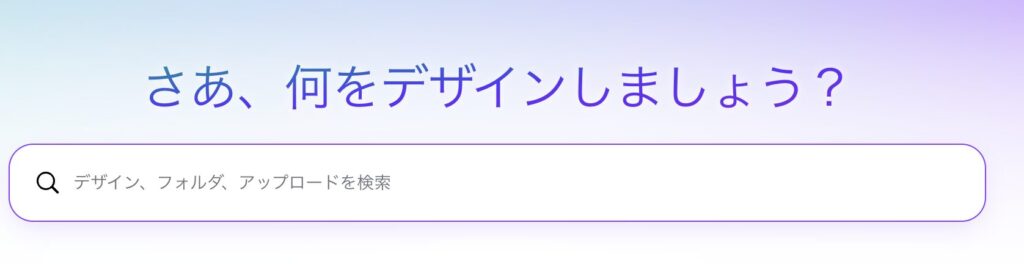
Canvaのホーム画面。チラシやSNS投稿、動画など様々なデザインを作成できます。
私は主にInstagramの投稿画像やストーリーズ、飲食店のチラシ作成に利用しています。
Canvaで一番便利だと思った機能
私が一番便利だと感じたのは、有料版の背景透過機能です。
飲食店のチラシやメニューを作る際、料理だけを切り抜いて使いたいことがあります。
以前なら難しい作業だと思っていましたが、Canvaでは数クリックで背景を削除できます。
元の写真

元の写真です。
背景透過後

Canvaの背景透過機能を使うと、写真の背景を簡単に削除できます。
背景を削除した画像は、チラシやメニュー、Instagram投稿など様々な場面で活用できます。
私も実際に飲食店の販促物を作る際によく利用しています。
Canvaのテンプレートは本当に便利
Canvaには豊富なテンプレートがあります。
チラシ、名刺、メニュー、Instagram投稿、ストーリーズなど、最初からデザインが用意されています。
私はそのまま使うのではなく、テンプレートをベースに文字や色を変更して利用しています。
特にInstagramの投稿やストーリーズはサイズが最初から設定されているため、とても助かっています。
また、色やフォントを固定することで投稿全体に統一感が出るようになりました。
デザインが苦手な私でも、ある程度見栄えの良いものが作れるようになったのは大きなメリットです。
Canvaはスマホでも十分使える
私は普段パソコンである程度作成しています。
しかし、外出先ではスマホで続きを編集することもあります。
バスや電車で移動している時間でも修正や仕上げができるのでとても便利です。
パソコンとスマホが連携しているため、場所を選ばず作業できるのも魅力だと感じています。
Canvaは直感的で使いやすい
チラシ作成は後回しにしていた時期もありました。
デザインソフトは難しそうだと思っていたからです。
しかしCanvaは操作が分かりやすく、私でも直感的に使うことができました。
画像の配置や文字の装飾なども比較的簡単に行えます。
専門知識がなくても始められる点は大きな魅力だと思います。
Canvaの気になった点
便利なCanvaですが、気になる点もありました。
有料版への誘導が比較的多く感じます。
テンプレートや素材の中には王冠マークが付いているものがあり、使おうとすると有料版への案内が表示されます。
私も便利そうだと思い、まんまと有料版を契約してしまいました。
ただ、背景透過機能など便利な機能も多いため、現在は納得して利用しています。
また、チラシを作って印刷した後に誤字を発見してしまったこともありました。
自分ではよくできたと思っていたので、かなりがっかりしました。
これはCanvaの問題ではありませんが、印刷前の最終チェックは重要だと実感しました。
Canvaはこんな人におすすめ
- Instagram投稿を作りたい人
- ストーリーズを作りたい人
- チラシやメニューを作りたい人
- パソコンが苦手な人
- スマホでも作業したい人
- デザイン初心者
特に私のような60代でも十分使えるサービスだと思います。
まとめ
Canvaを使ってみて感じたのは、「思っていたよりずっと簡単」ということでした。
特に背景透過機能や豊富なテンプレートは非常に便利です。
スマホでも利用できるため、ちょっとした空き時間に編集できるのも助かっています。
もちろん有料版への誘導が多いと感じる場面もありましたが、それ以上に作業時間を短縮できるメリットがありました。
Instagram投稿やチラシ作りを始めたい方は、一度試してみる価値があると思います。

コメント